その場で残せば、
3 ヶ月後でも呼び戻せる
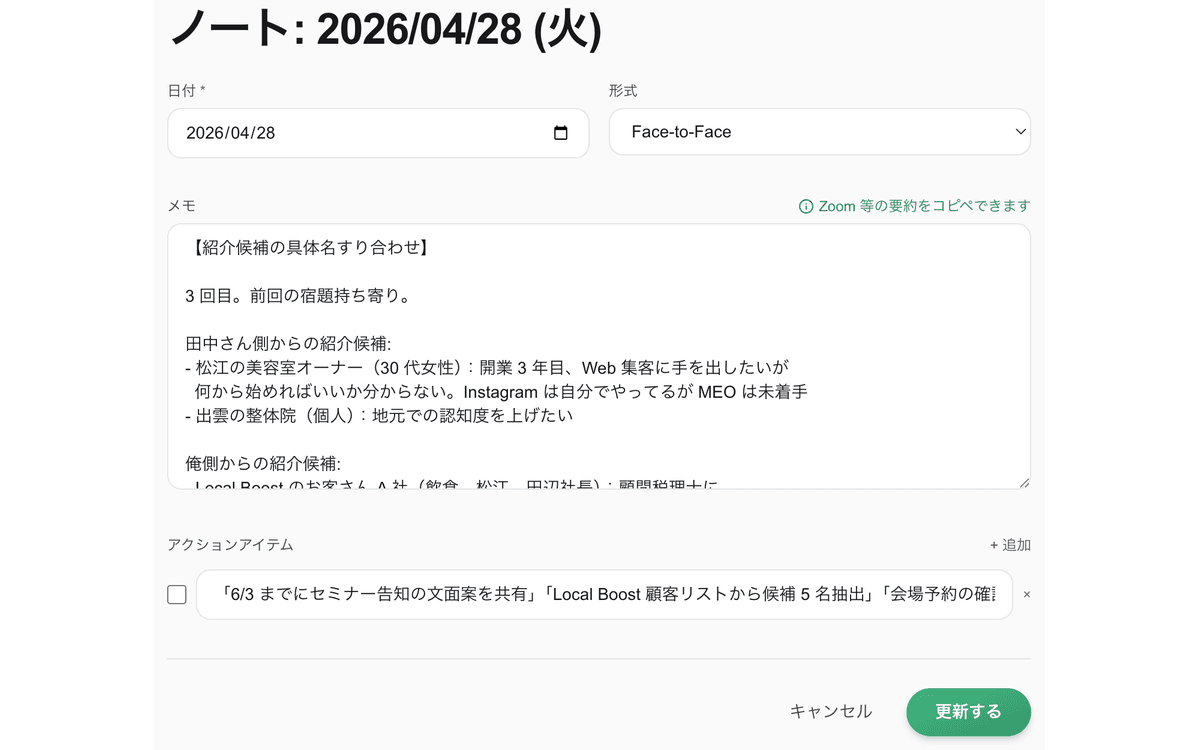
1to1 で聞いた話、
相手のやりたいこと、
紹介してほしい人、
印象に残った言葉。会った直後の 30 秒で書き残せば、
数ヶ月後に「実はあの時こう言ってたな」と記憶を呼び戻せます。
ミーティング種別(Face-to-Face / Online / Group)も記録できるので、
後で「対面で深く話した相手」を絞り込むことも可能です。
会った直後の 30 秒が、
3 ヶ月後に効く。
1to1 で聞いた話、
相手のやりたいこと、
紹介してほしい人、
印象に残った言葉。会った直後の 30 秒で書き残せば、
数ヶ月後に「実はあの時こう言ってたな」と記憶を呼び戻せます。
ミーティング種別(Face-to-Face / Online / Group)も記録できるので、
後で「対面で深く話した相手」を絞り込むことも可能です。
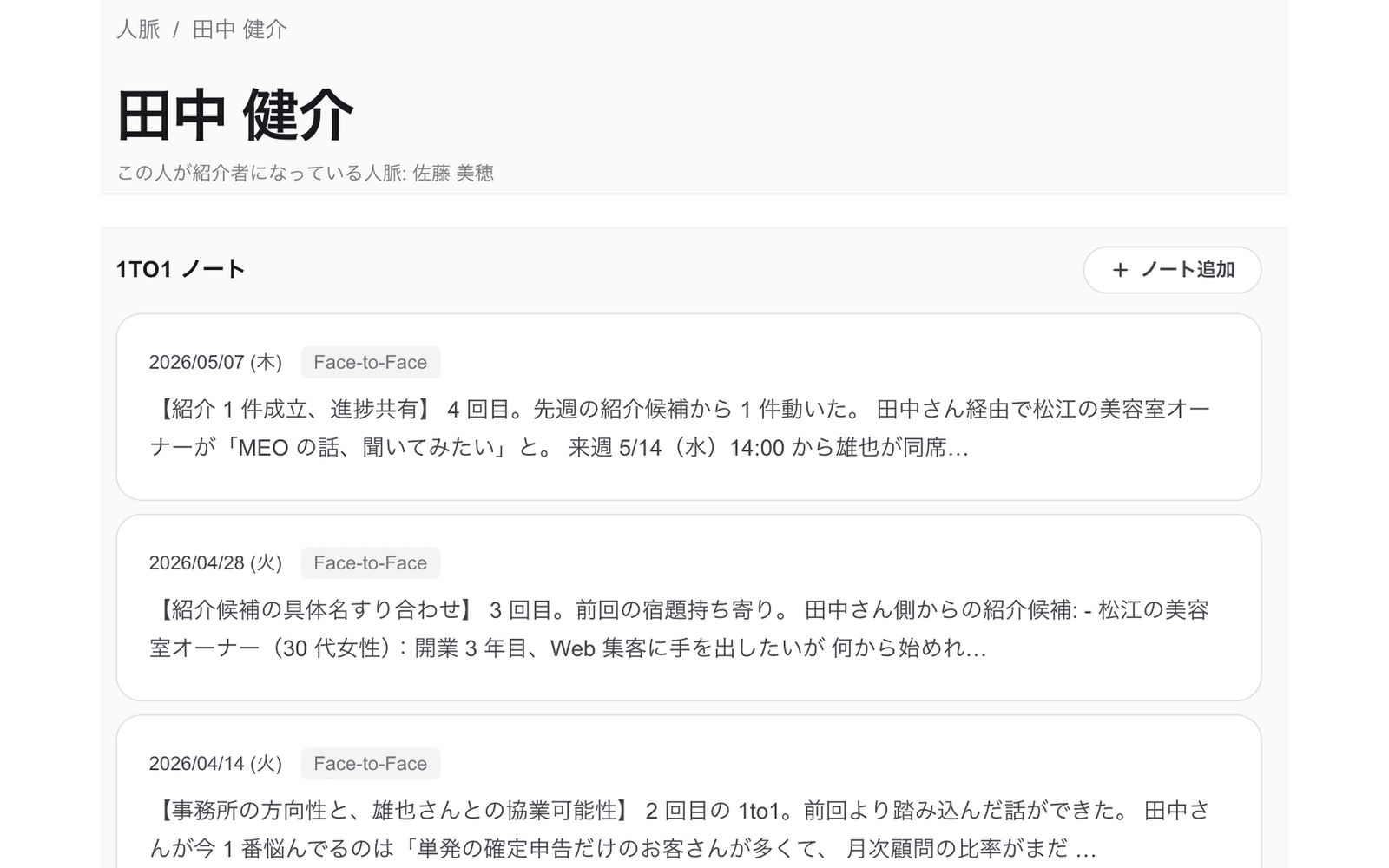
メモは人脈ごとに自動的に時系列で並びます。「あの話、
いつ聞いたんだっけ」を即座に追えるので、
紹介や次のアクションを判断するときの土台になります。
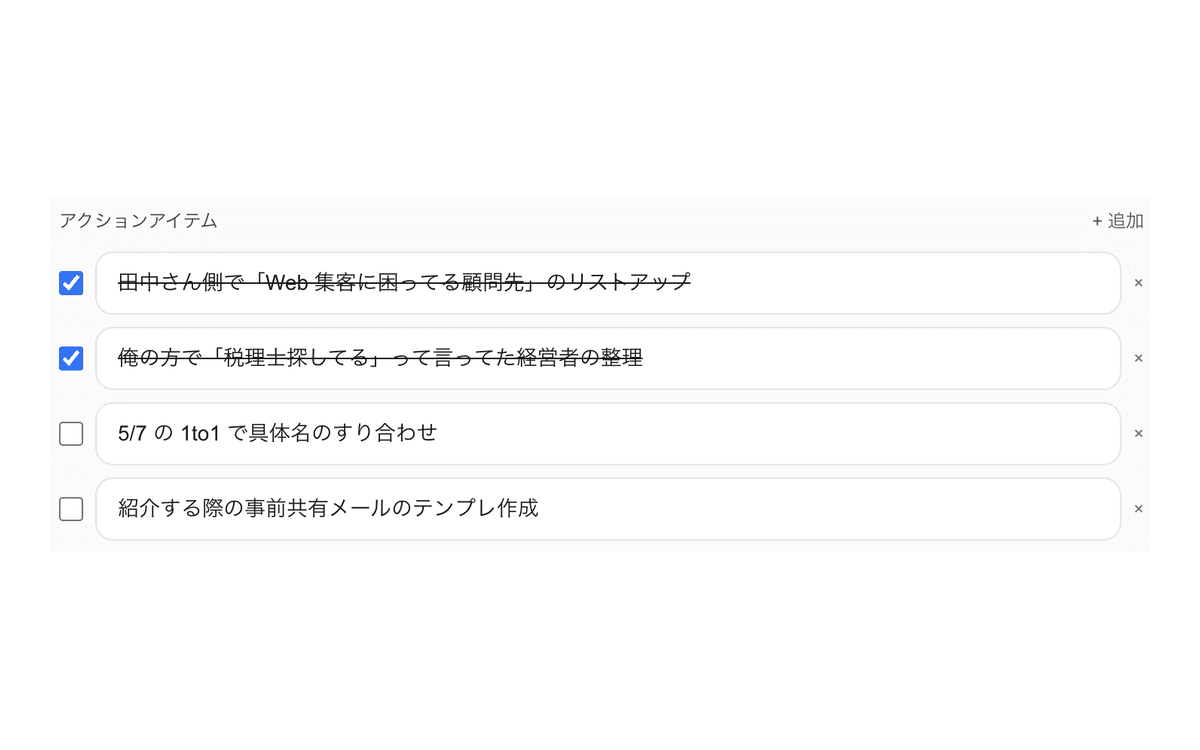
1to1 の最後に「次やること」を書き残せます。チェックリスト形式で残すので、
後で「やったか/まだか」が一目で分かります。やり残しがそのまま放置されない設計です。
1to1 メモは、
AI マッチング・お繋ぎ文・紹介理由の元ネタになります。書けば書くほど、
AI からの提案が具体的になっていく。「メモを書く」というたった 1 つの動作が、
いろんな機能を裏でジワジワ強くしていく仕組みです。
How to keep going
ゼロから書こうとせず、議事録ツールが作ってくれた要約をコピペするのが続けるコツ。 ここでは Refnect ユーザーの間でよく使われている 3 つのツールを紹介します。
Zoom 有料プラン利用者向け、追加費用なし
Zoom の有料プラン(Pro 以上)に標準で入っている AI 議事録機能。 会議の終了後、要約とアクションアイテムが自動でメールに届きます。 雄也さんも紹介ネットワークの 1to1 で日常的に使っている方法です。
設定の流れ(事前に 1 回だけ)
使い方
知っておきたいこと
無料プランあり、まず試したい方向け
Anthropic の公式パートナー企業が提供する議事録ツール。Free Forever プランがあり、 Zoom・Google Meet・Microsoft Teams に対応。bot 形式で会議に参加し、 終了後に要約を作成します。
設定の流れ
知っておきたいこと
日本語に最適化、本格的に使うならこれ
日本の Notta 株式会社が提供する AI 議事録ツール。日本語の文字起こし精度が高く、 操作画面も日本語に対応。Zoom・Google Meet・Microsoft Teams との連携で 自動的に議事録を作成します。
設定の流れ
知っておきたいこと
各ツールの画面や設定項目について: 各サービスは頻繁にアップデートされるため、ここで紹介した設定の場所や名称、 画面の見た目が変わっている場合があります。実際の操作で迷ったら、 各社の公式ヘルプで最新情報を確認してください。 2026 年 5 月時点の情報に基づいて記載しています。
Weekly review
人脈との 1to1 や、誰かを紹介した記録を残しておくと、 ダッシュボードに「今週の活動」が一覧表示されます。
週次の振り返りや、紹介ネットワーク活動の整理に役立ちます。 週の始まり曜日は、アカウント設定で自由に変更できます。